L’outil en images, étape par étape

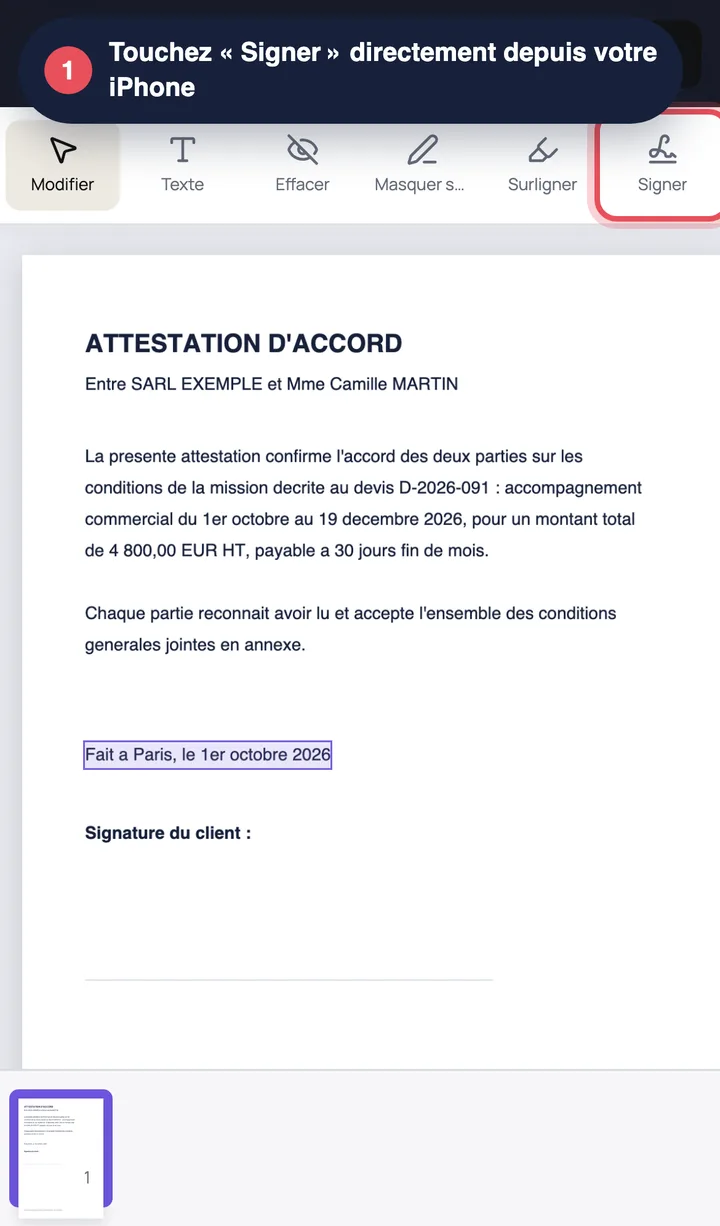
Éditeur PDF Editoc affiché sur iPhone avec le bouton Signer mis en avant dans la barre d’outils
1. Ouvrez editoc.com dans Safari et chargez le PDF depuis Fichiers, iCloud Drive ou une pièce jointe.
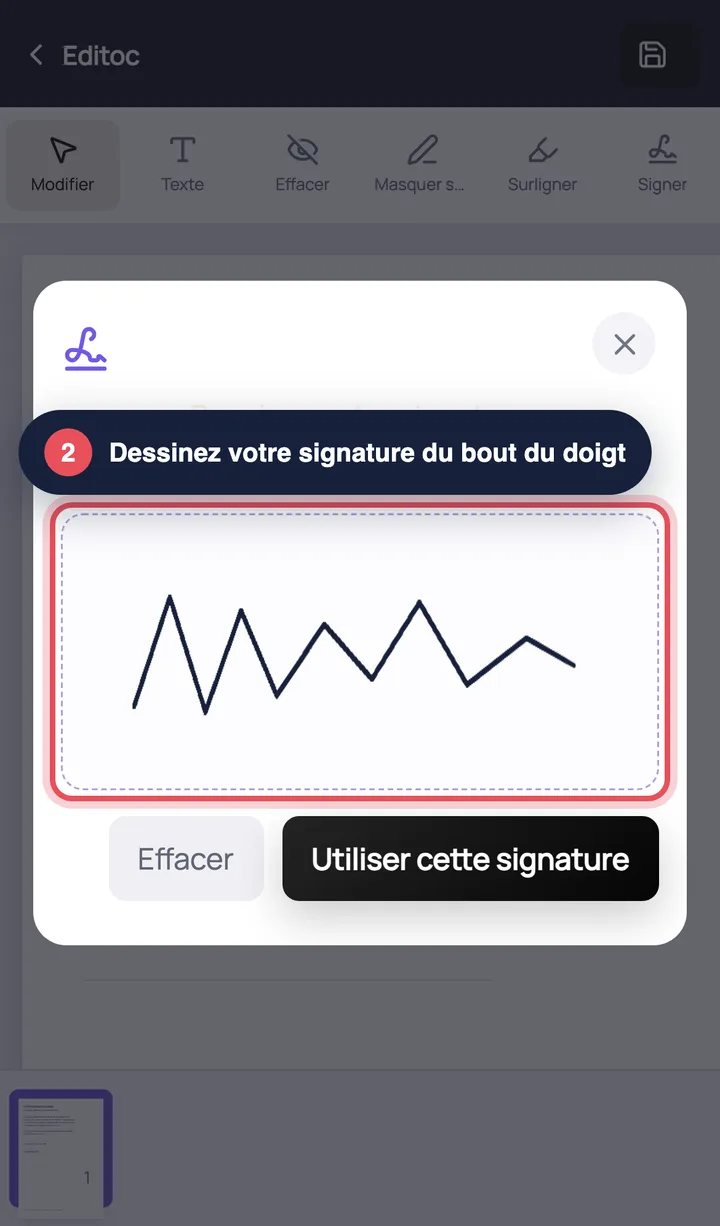
Fenêtre de signature d’Editoc sur iPhone : une signature manuscrite dessinée au doigt sur l’écran tactile
2. Touchez l’outil Signature, tracez votre signature au doigt, puis placez-la sur le document et ajustez sa taille.
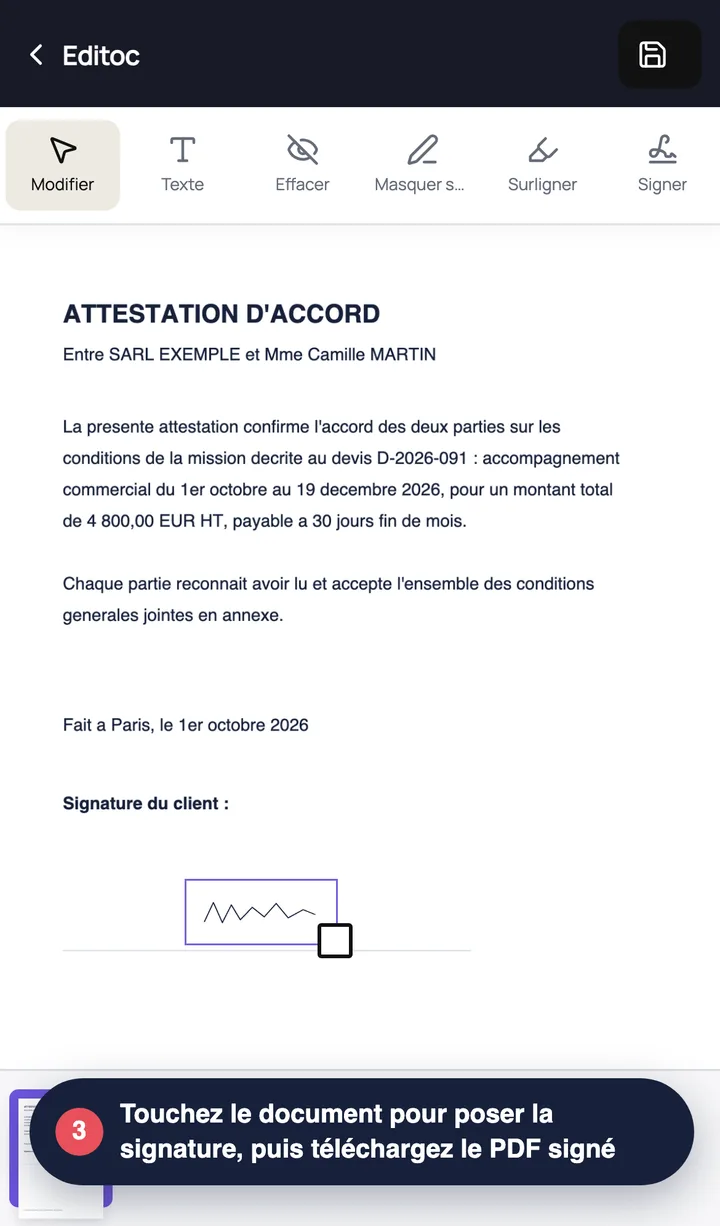
Signature manuscrite posée sur la ligne « Signature du client » d’un document PDF dans Editoc sur iPhone
3. Exportez le PDF signé et partagez-le par Mail ou Messages, ou enregistrez-le dans Fichiers.